
Инструкция_по_подсборкам _на_сборочном_участке.pdf
Инструкция_по_подсборкам_на_сборочном_участке.docx
1. Выбрать категорию подсборки
Категории подсборок:
2. Указать планируемое количество подсборок
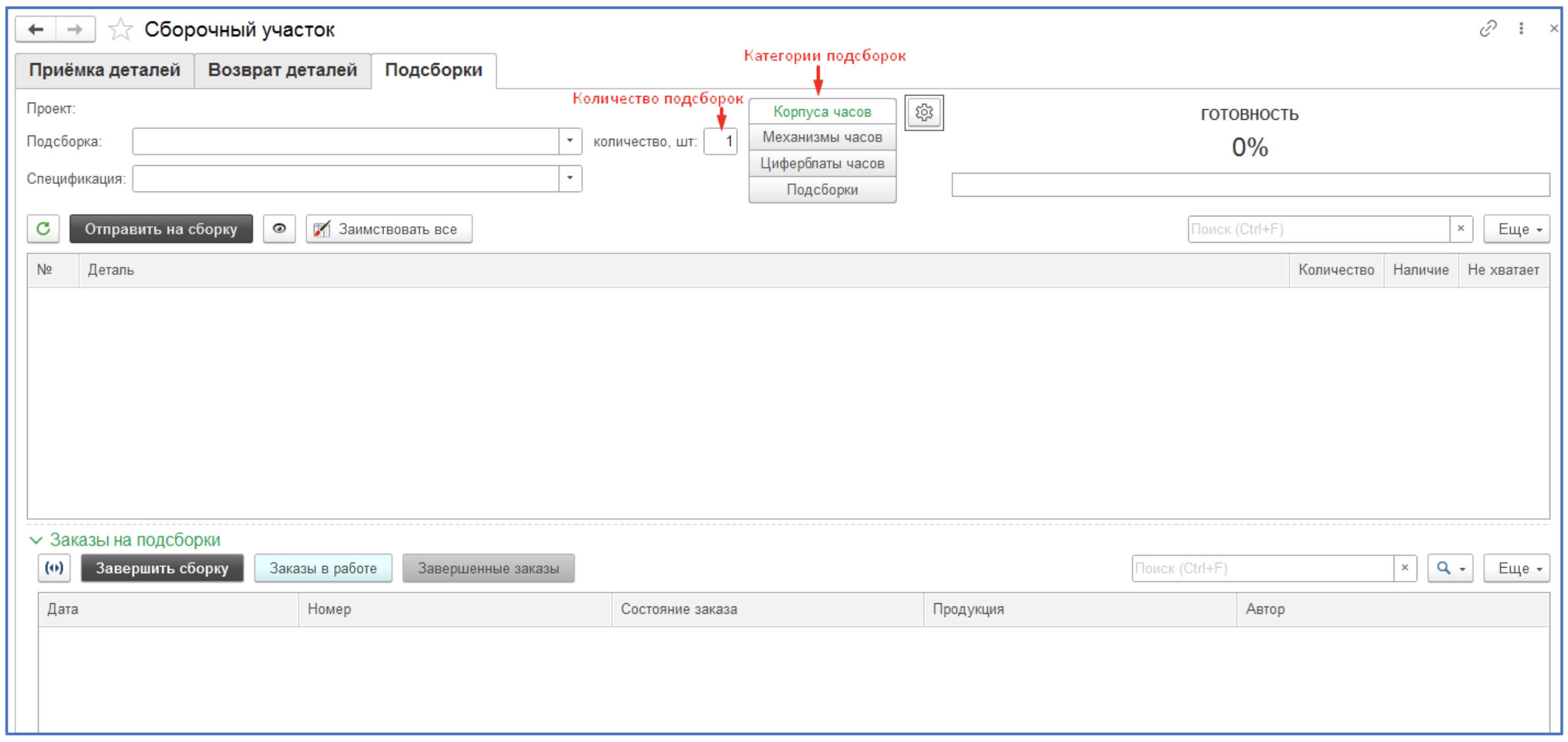
3. Выбрать подсборку
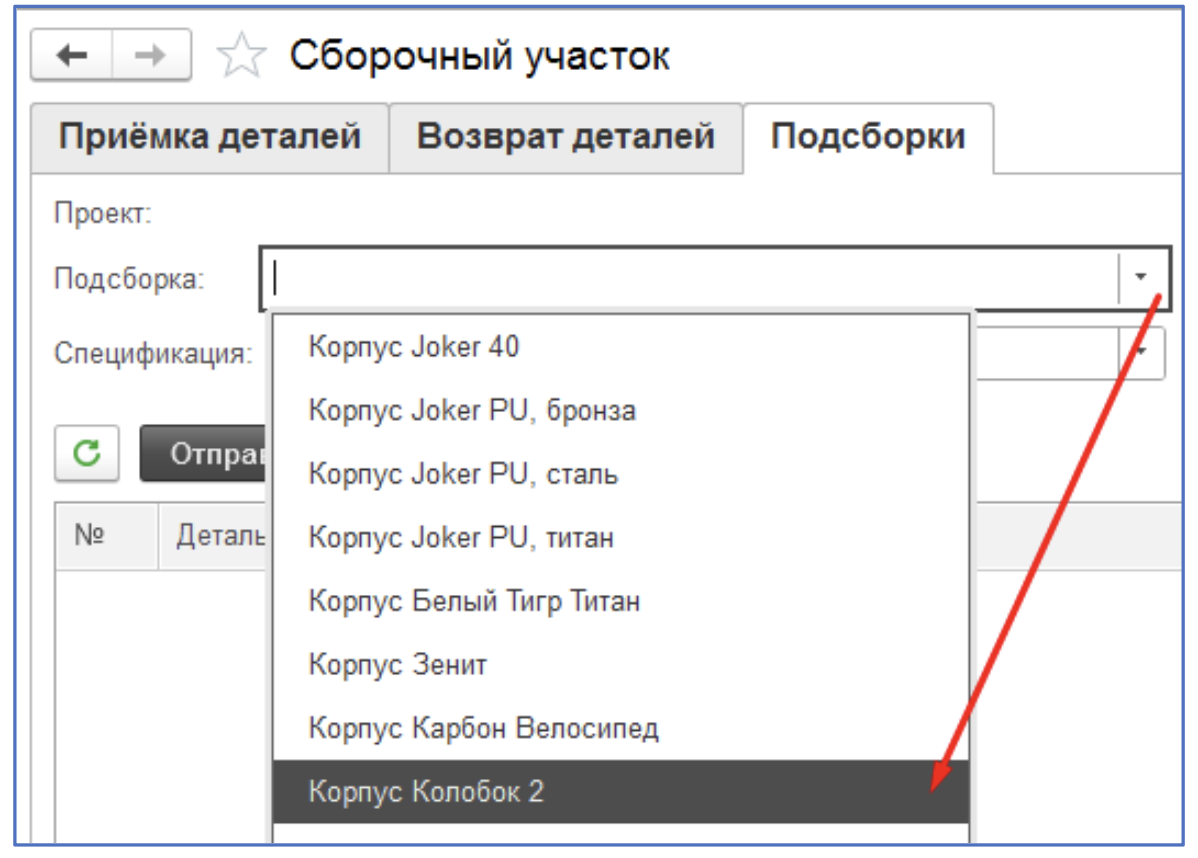
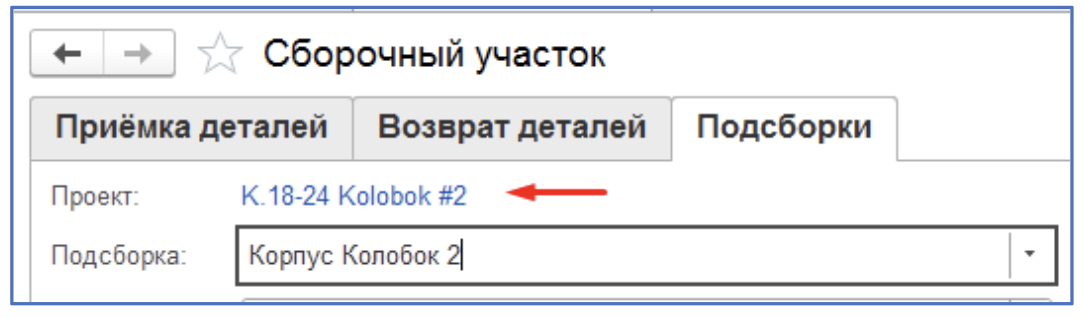
4. После выбора подсборки автоматически заполнится реквизит проект
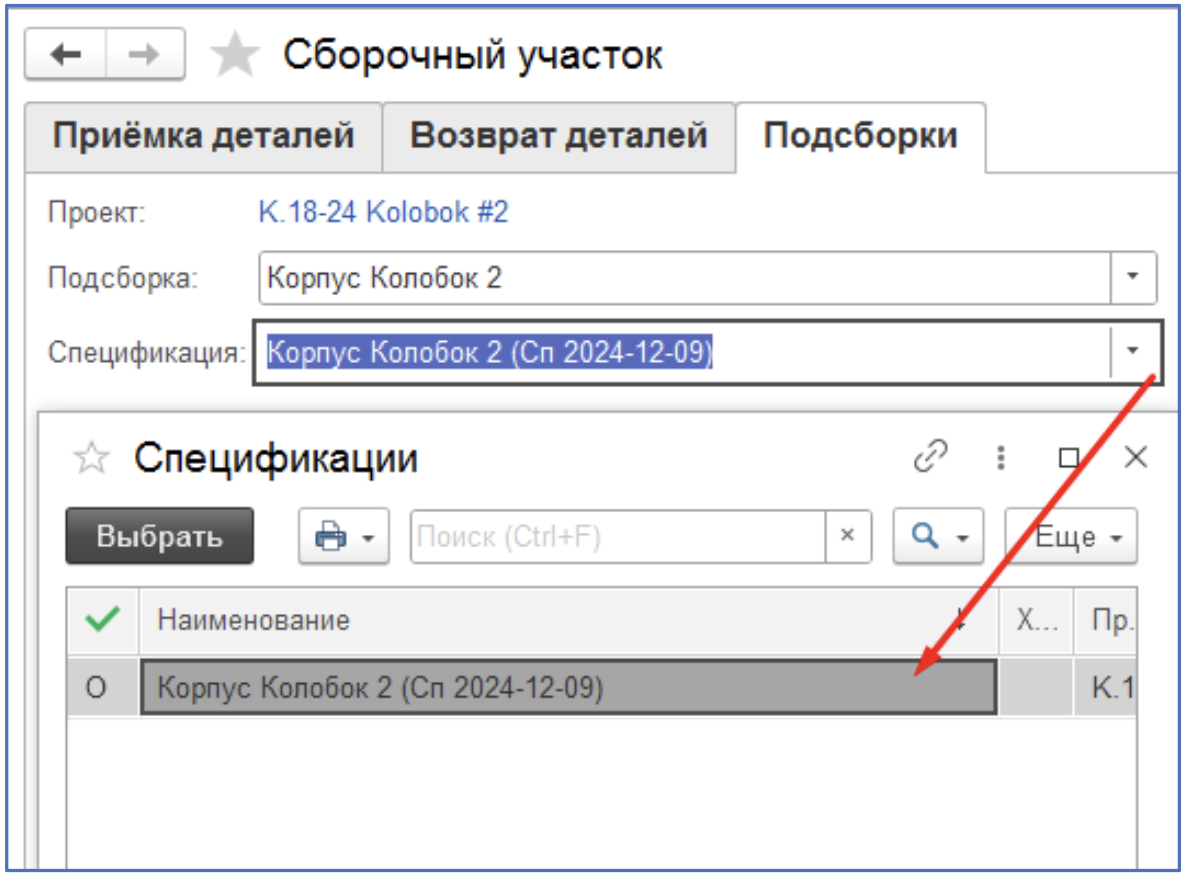
5. Выбрать спецификацию подсборки. Автоматически подставляется основная спецификация.
6. В табличной части отобразится список комплектующих подсборки.

Желтая подсветка – нет на складе «Сборка (ДЕТАЛИ)» в ячейке проекта, но имеется остаток на других складах, либо деталь не принята (ждет приемки на сборочном).
Красная подсветка – готовой детали нигде нет (еще не выпущена).
Сборка (ДЕТАЛИ) – основной склад, на котором собираются подсборки и часы.
7. При нажатии на значок «Глаз» открываются дополнительные столбцы с информацией о нахождении детали на других складах.
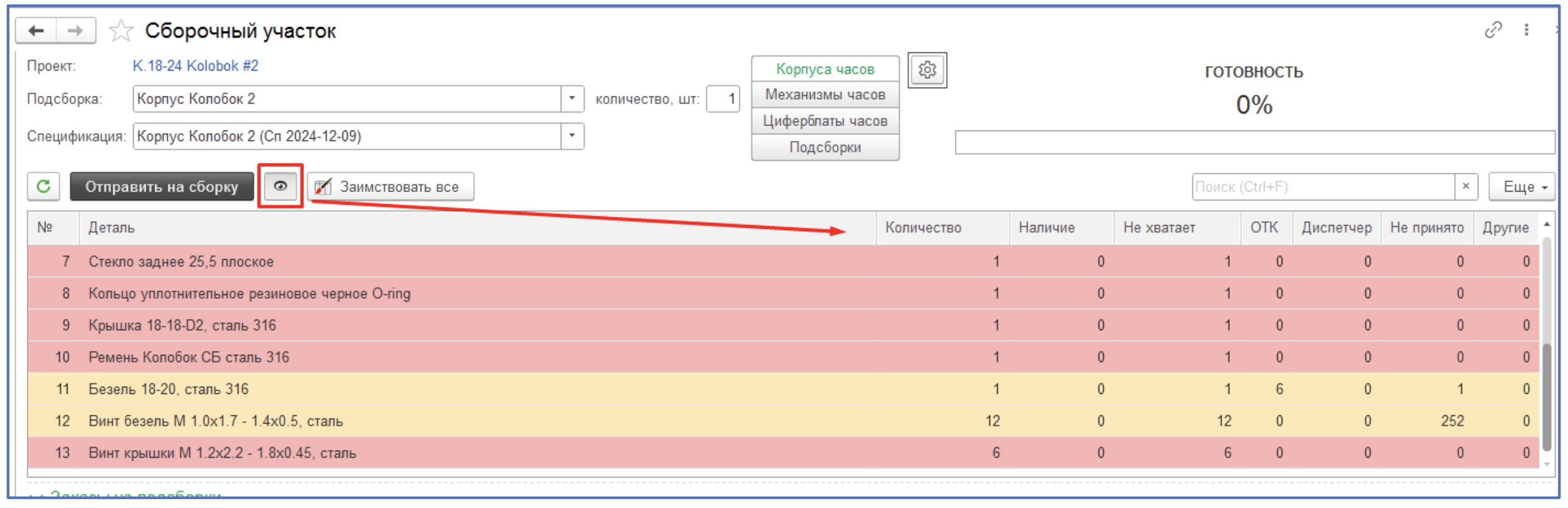
Для того, чтобы создать заказ на сборку, необходимо собрать на свой проект в нужную ячейку детали на складе «Сборка (ДЕТАЛИ)».
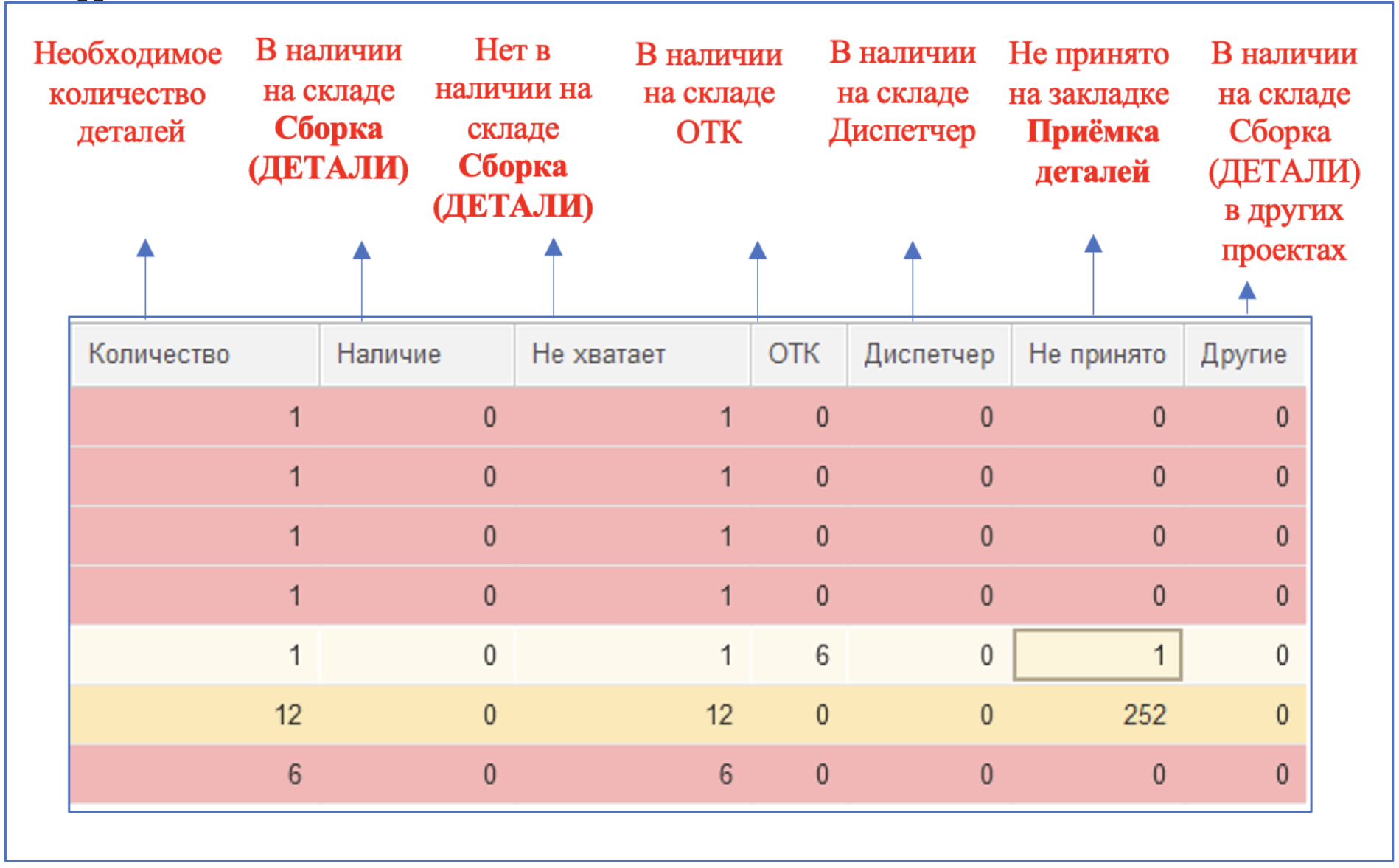
Расшифровка столбцов:
Есть несколько путей для того, чтобы собрать необходимое количество комплектующих вячейке проекта:
9. Не принято на закладке Приёмка деталей
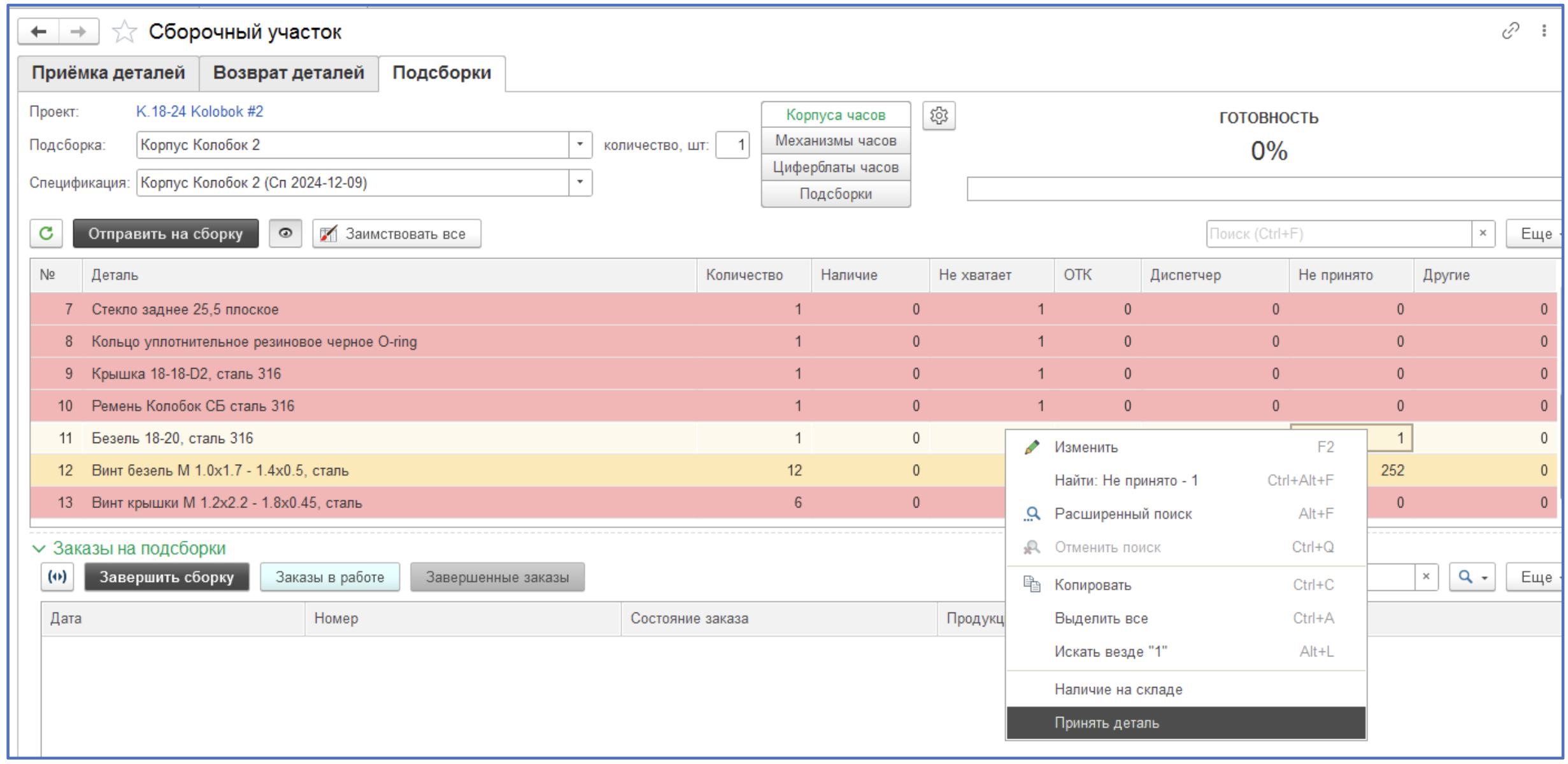
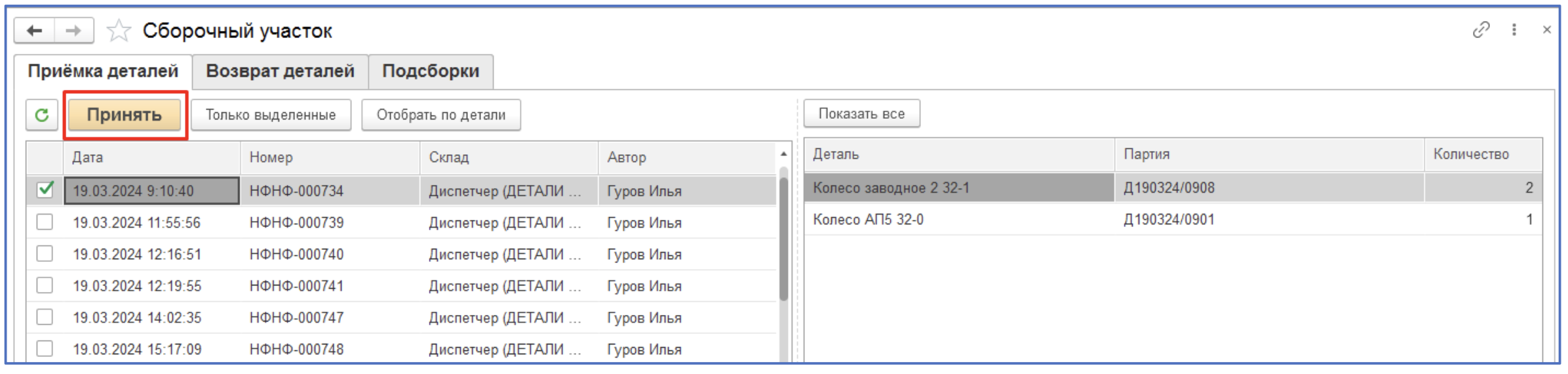
При выполнении команды автоматически открывает первая закладка «Приёмка деталей»и срабатывает фильтр по выбранной ранее детали
Нажимаем «Принять».
10. В верхней области расположен расчет процента готовности деталей для подсборки, а также визуальный прогресс-бар.
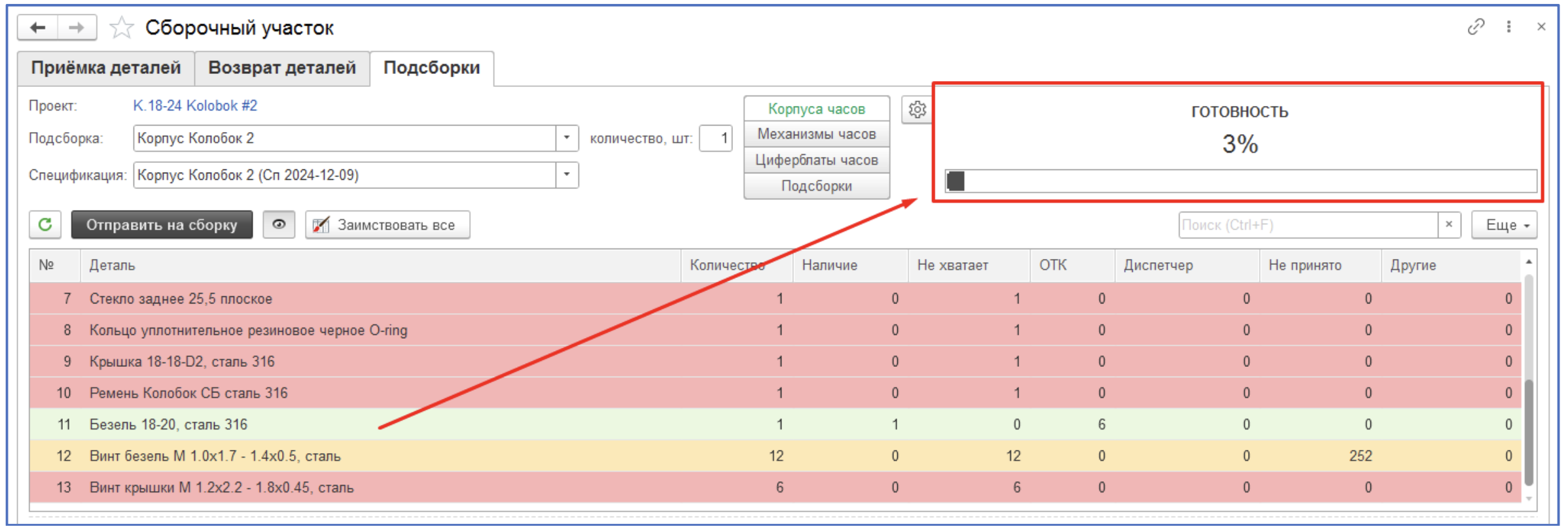
11. Как взять деталь с другого проекта
Вариант 1.
Двойной клик на значение в столбце другие проекты.

Выбираем партию, с которой берем остаток (если их несколько)
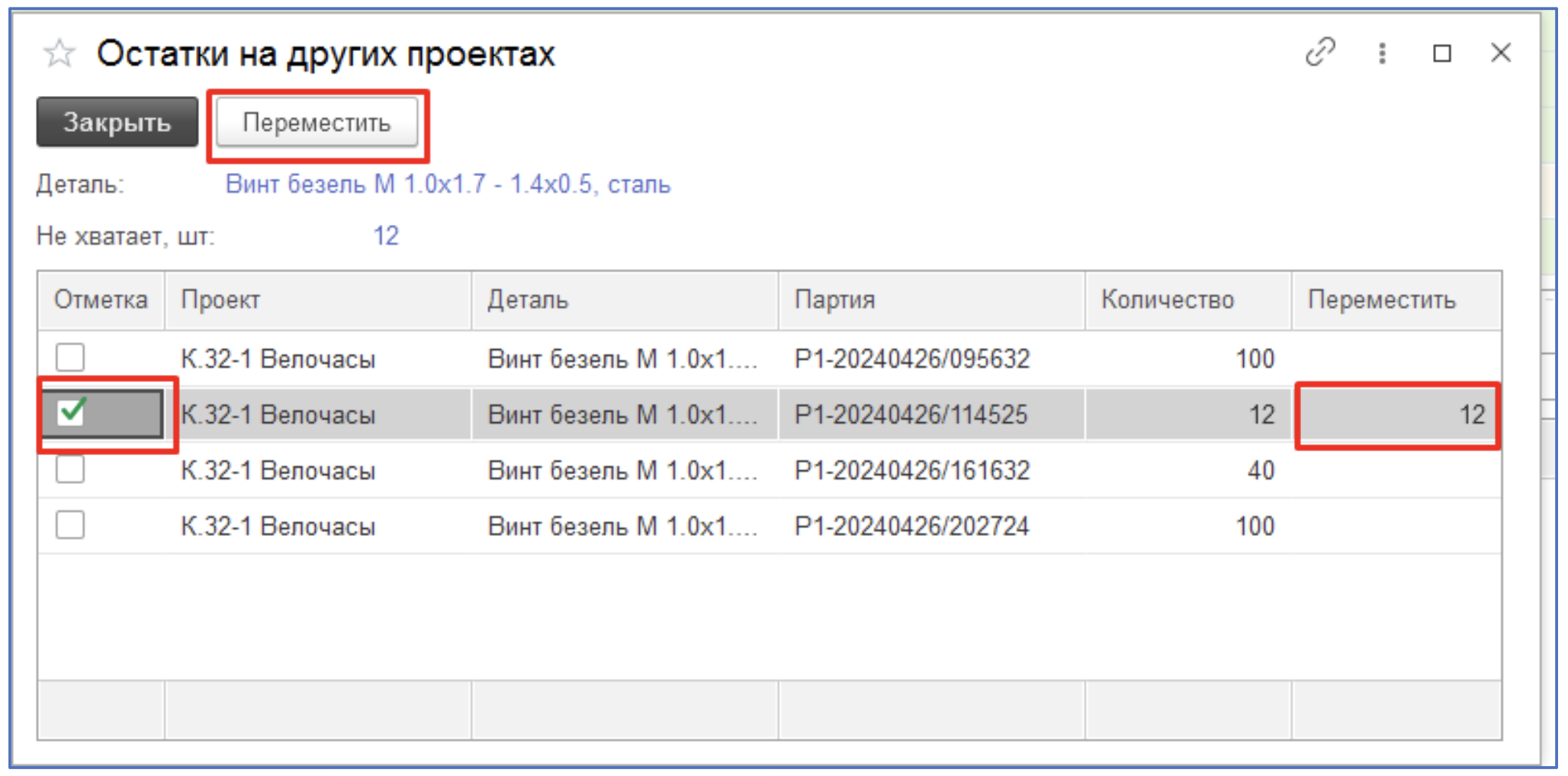
Вариант 2.
Если несколько деталей есть на других проекта, подхватить все возможные массово.
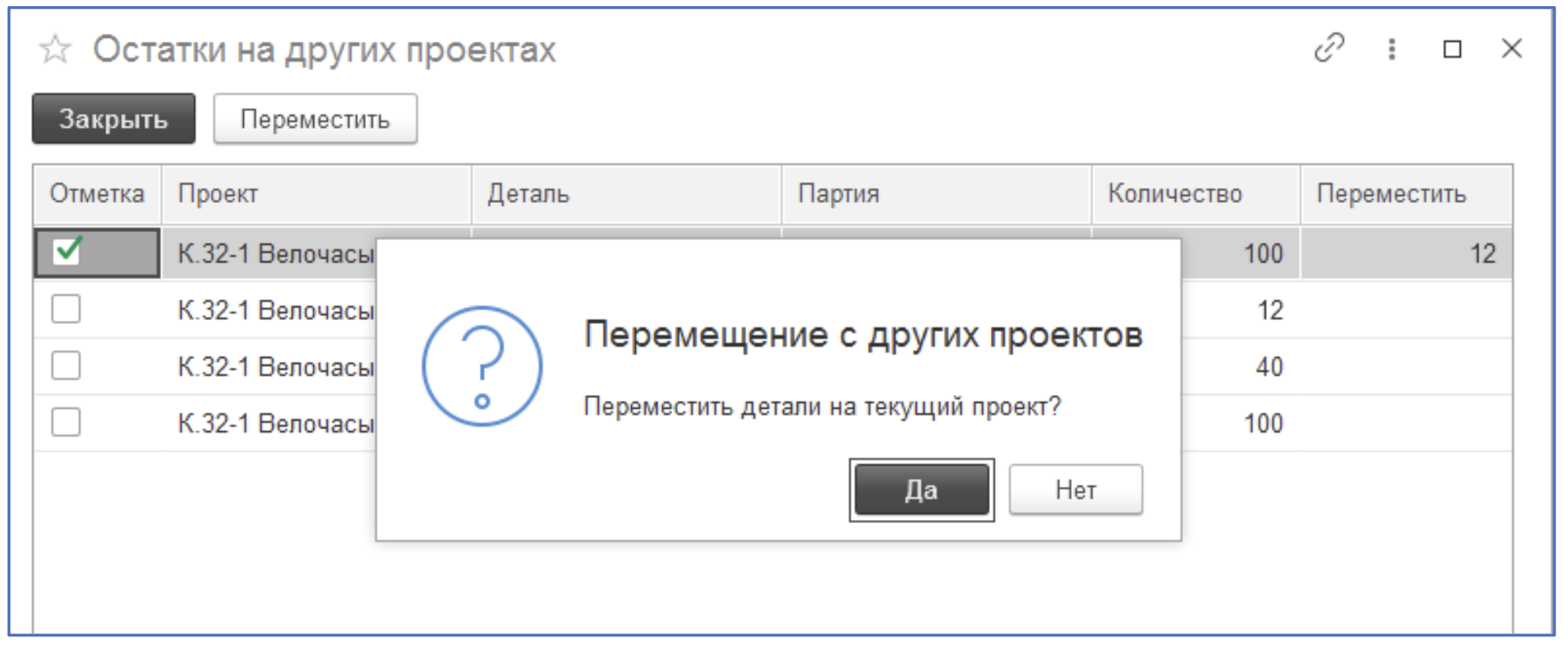
Нажимаем кнопку «Заимствовать все»
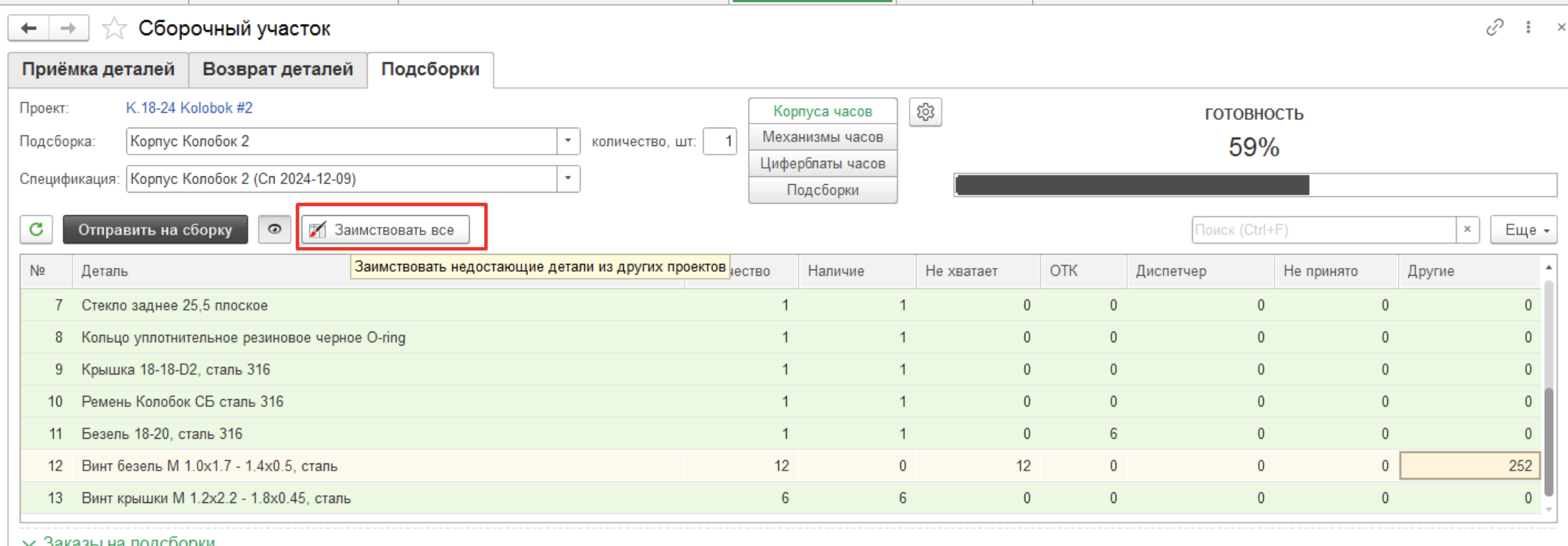
Автоматически подставляется первая из списка партия с остатком (можно заменить на другую при желании).
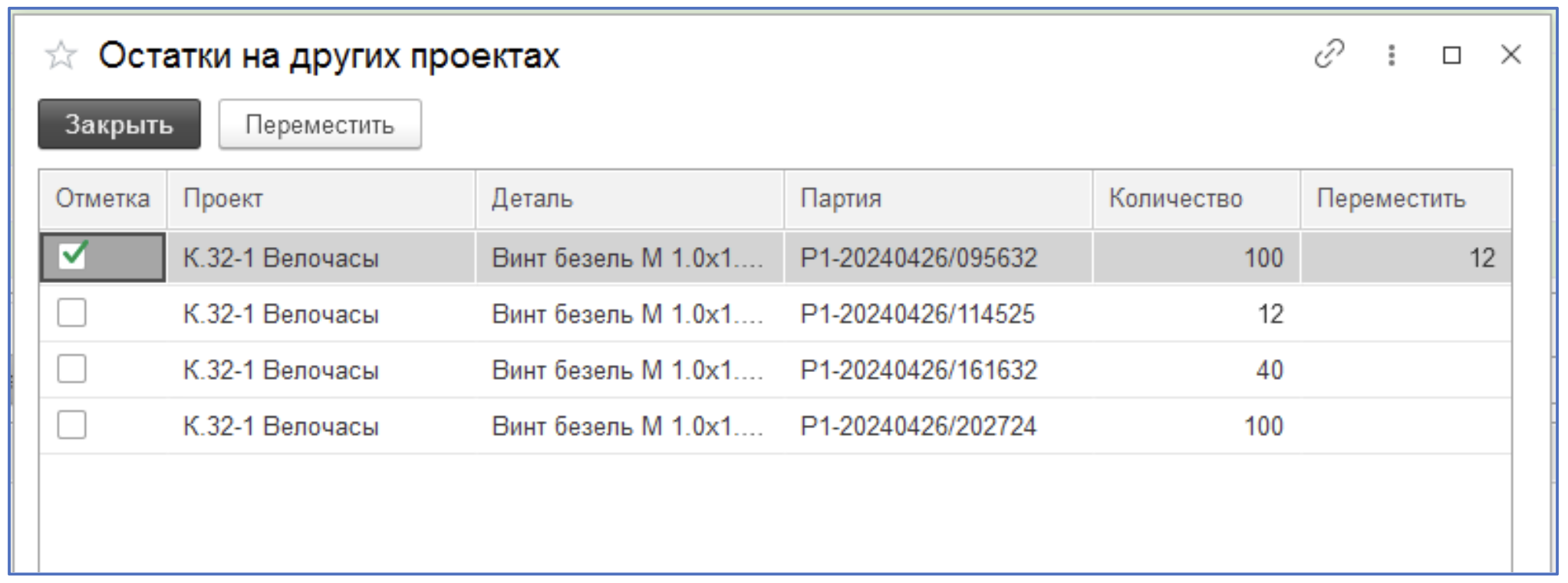
Нажимаем «Переместить».
12. Когда все необходимые детали находятся в нужной ячейке (все строки с зеленой подсветкой), прогресс-бар показывает готовность 100%, нажимаем кнопку «Отправить
на сборку».
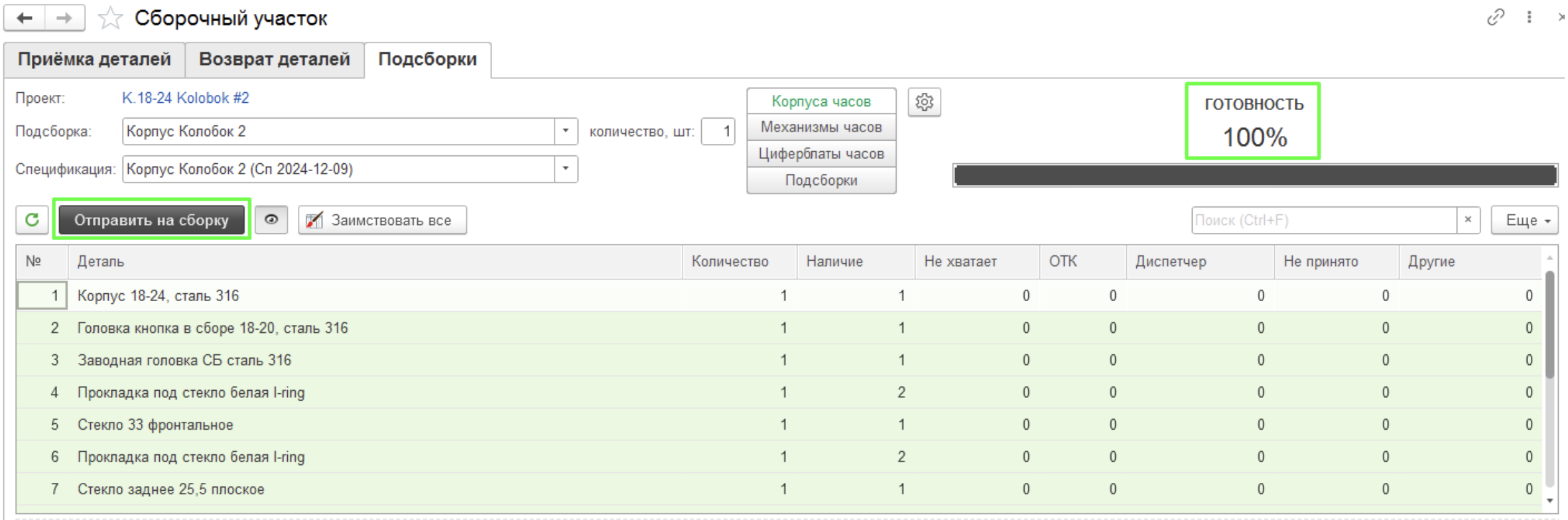
13. Нажимаем кнопку «Отправить на сборку». Создается заказ на производство подсборки. Заказ автоматически берется в работу. При этом со склада сборки списываются комплектующие в необходимом количестве. Если было указано более 1 подсборки, то создается несколько заказов.
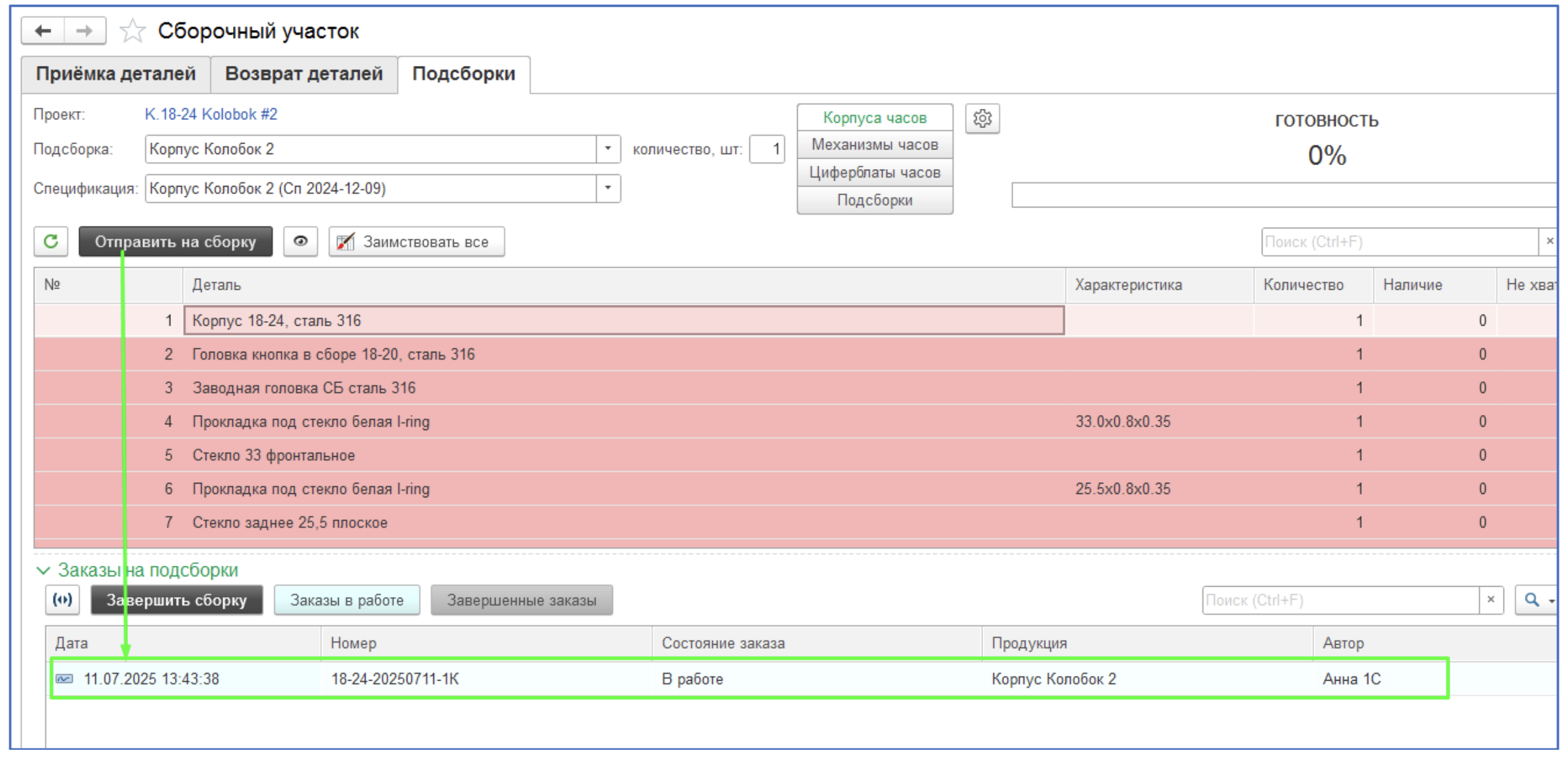
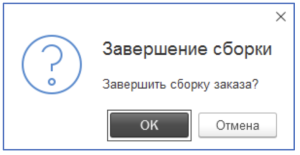
14. По окончанию сборки необходимо сменить статус, нажав кнопку «Завершить сборку». При этом заказ переходит на следующий этап. В списке он помечается серым цветом.
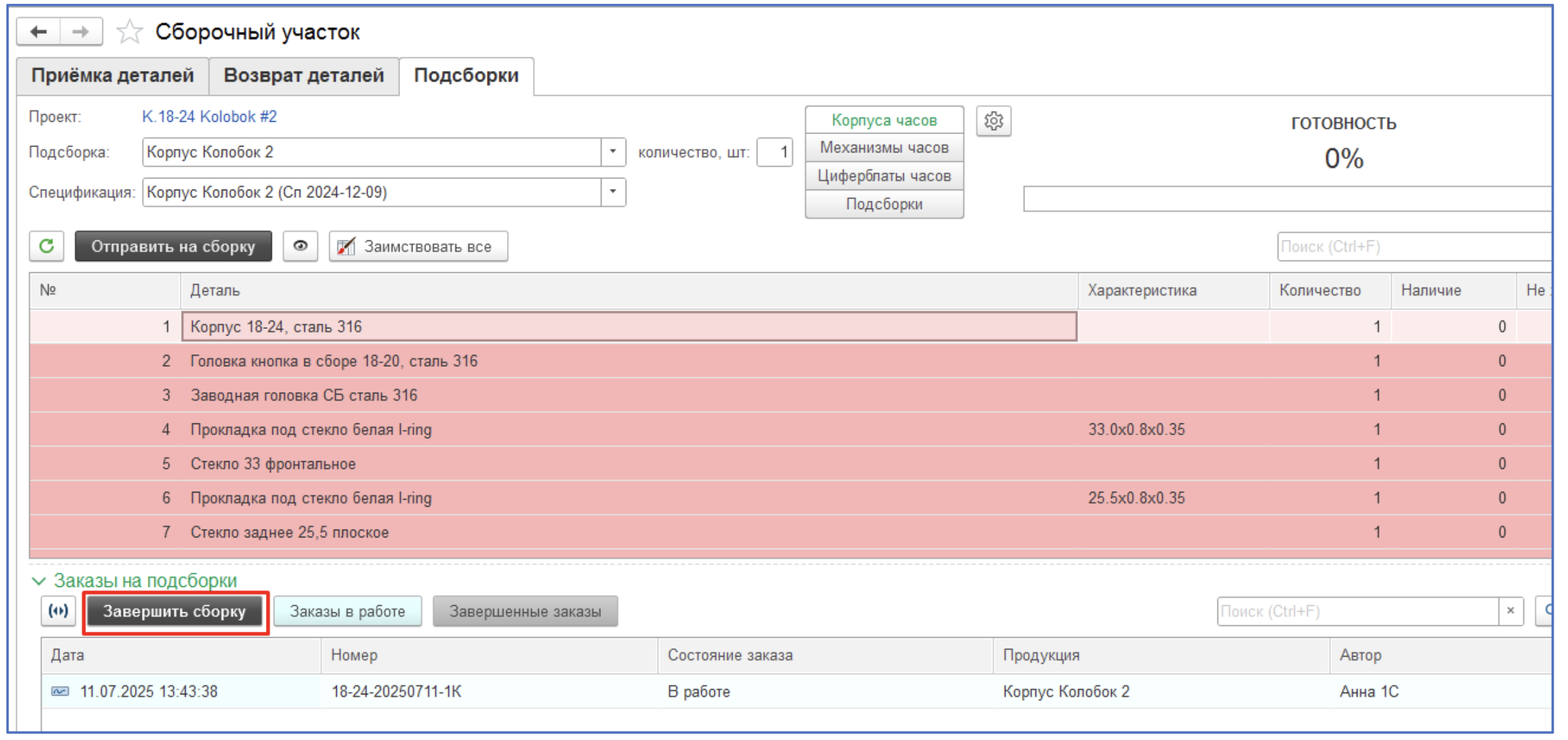
Подтвердить намерения.
15. После завершения откроется дополнительное окно с этикеткой для печати.