...
| Office Word | ||
|---|---|---|
|
1. Выбрать категорию подсборки
Категории подсборок:
- Корпуса часов
- Механизмы часов
- Циферблаты часов
- Подсборки (прочие)
2. Указать планируемое количество подсборок
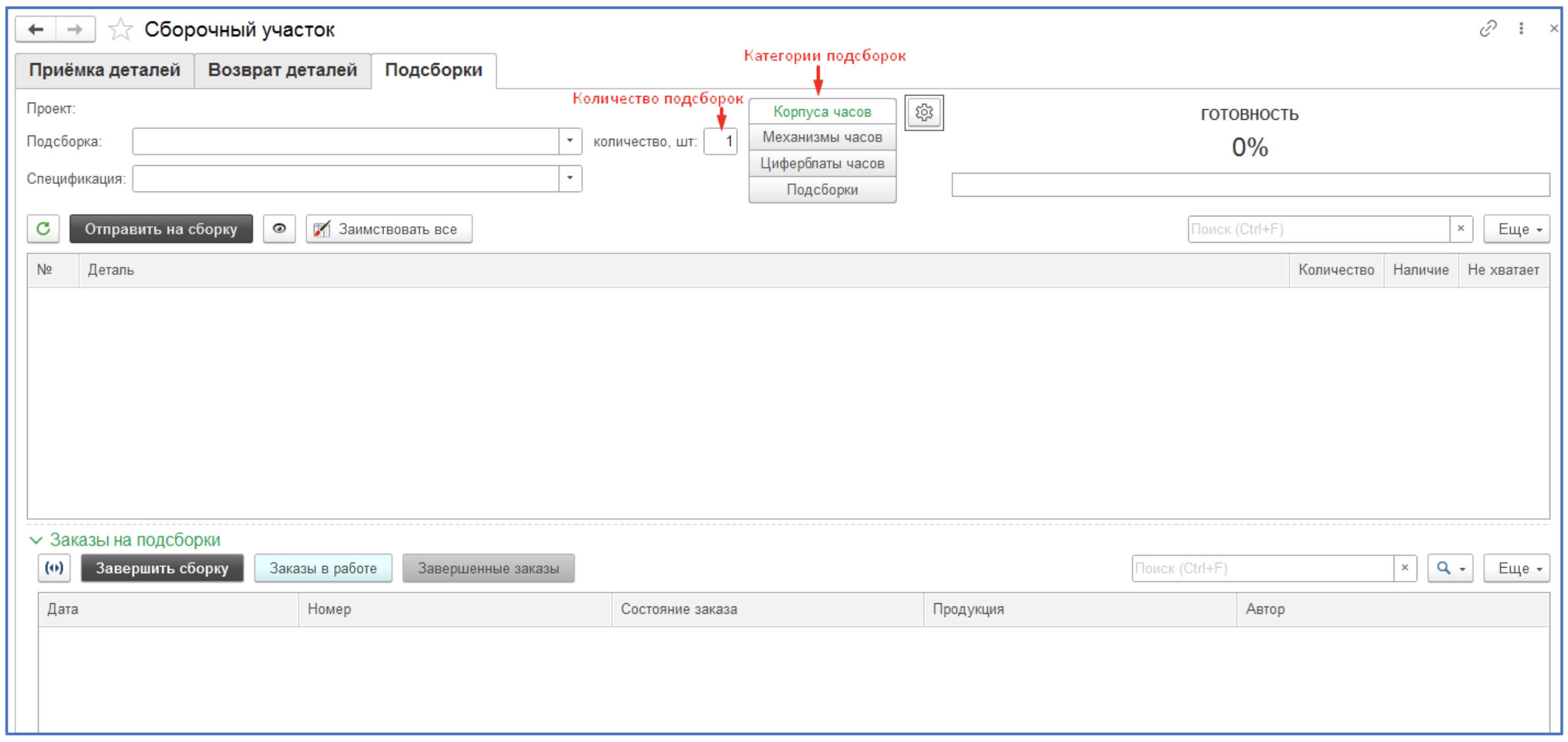
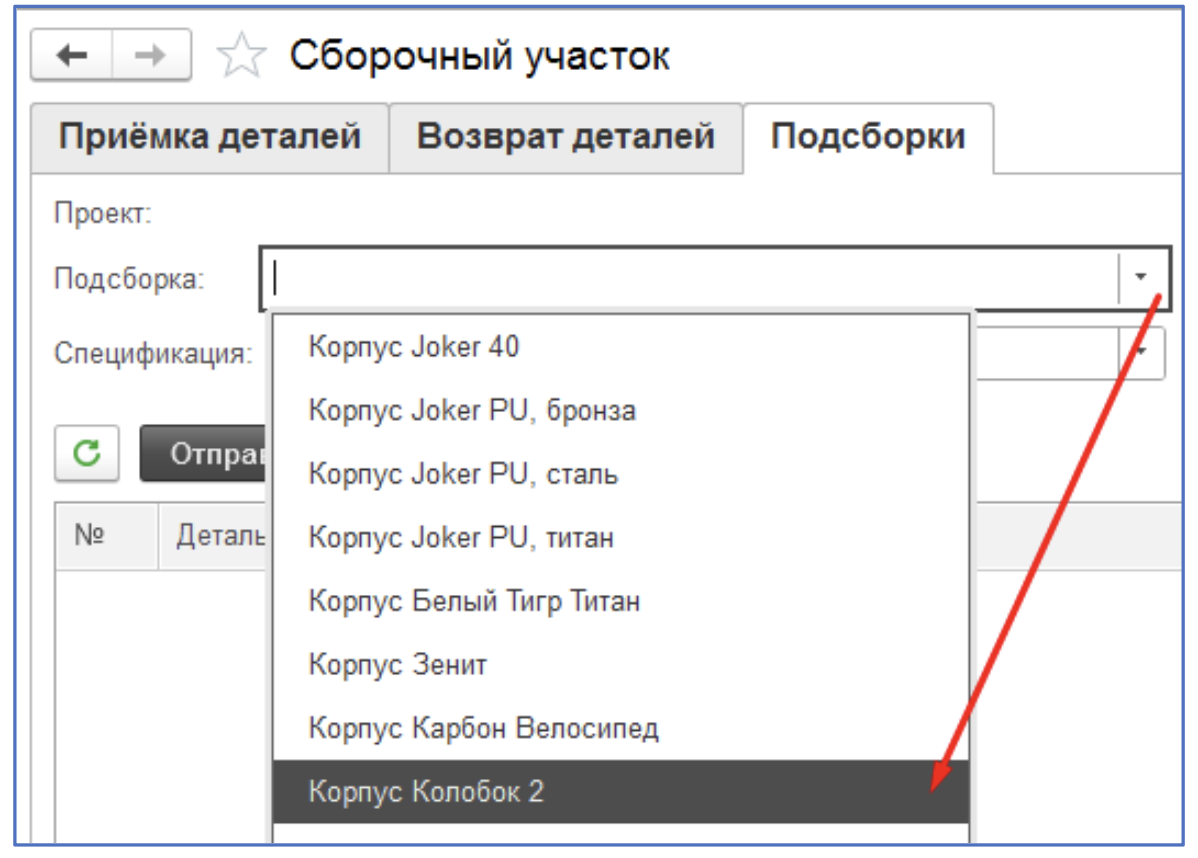
3. Выбрать подсборку
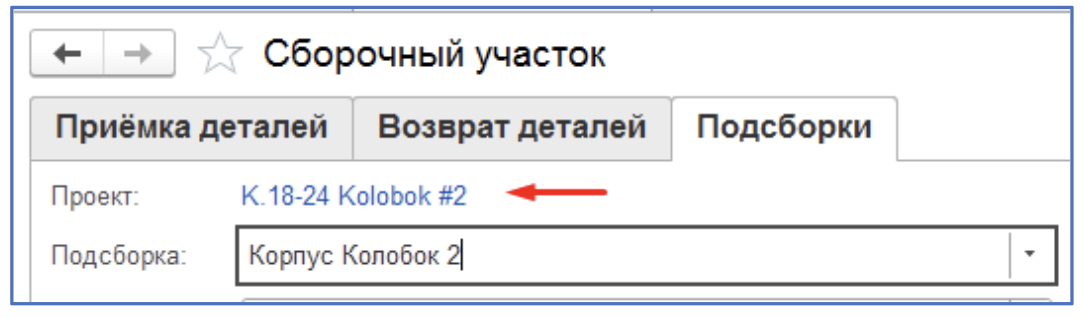
4. После выбора подсборки автоматически заполнится реквизит проект
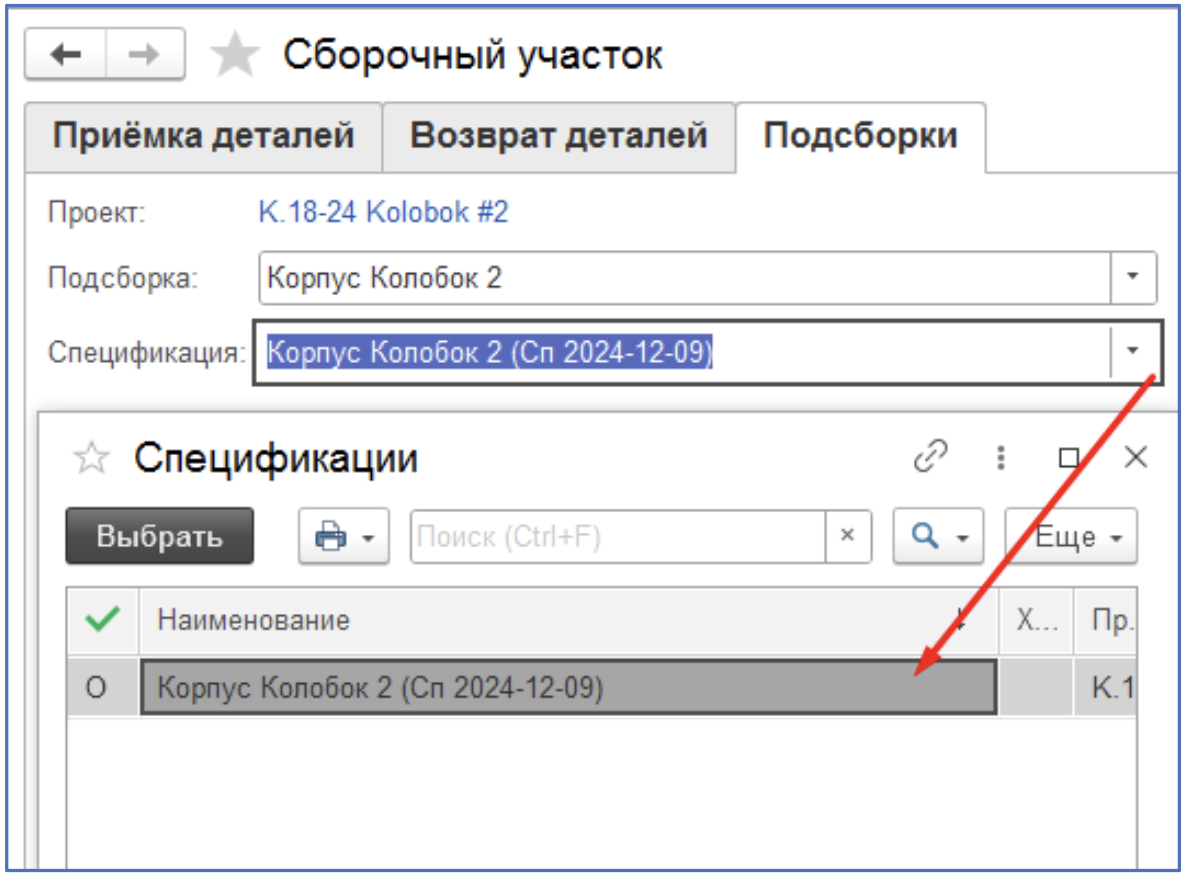
5. Выбрать спецификацию подсборки. Автоматически подставляется основная спецификация.
6. В табличной части отобразится список комплектующих подсборки.

Желтая подсветка – нет на складе «Сборка (ДЕТАЛИ)» в ячейке проекта, но имеется остаток на других складах, либо деталь не принята (ждет приемки на сборочном).
Красная подсветка – готовой детали нигде нет (еще не выпущена).
Сборка (ДЕТАЛИ) – основной склад, на котором собираются подсборки и часы.
7. При нажатии на значок «Глаз» открываются дополнительные столбцы с информацией о нахождении детали на других складах.
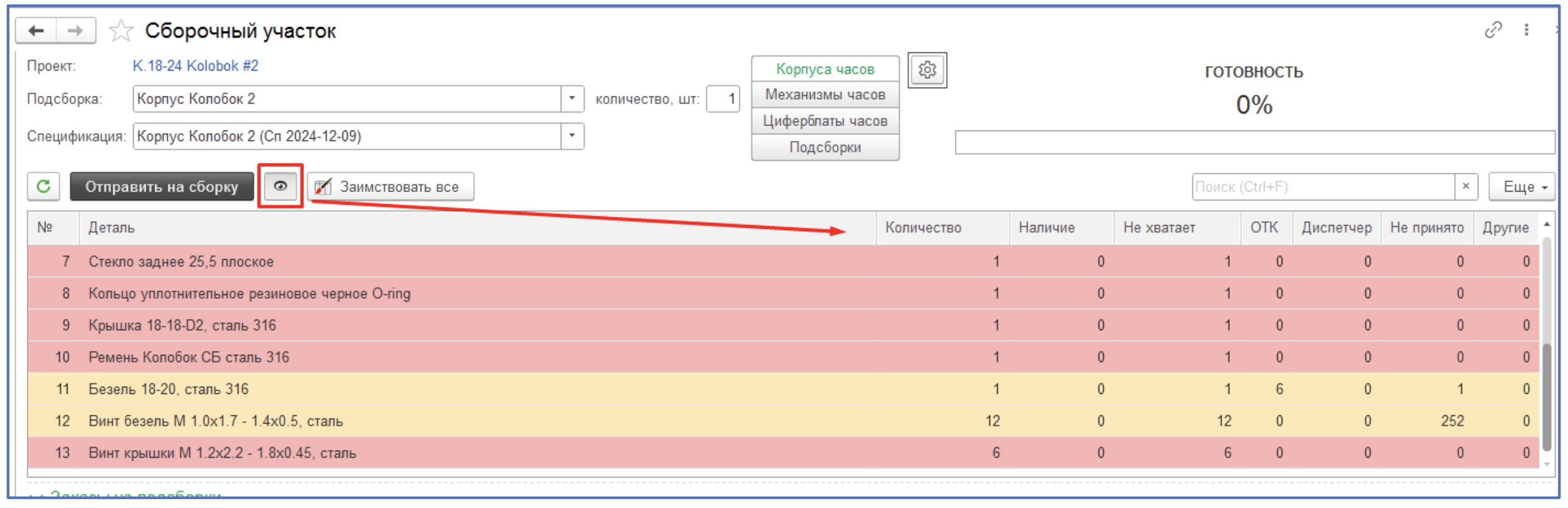
Для того, чтобы создать заказ на сборку, необходимо собрать на свой проект в нужную ячейку детали на складе «Сборка (ДЕТАЛИ)».
Расшифровка столбцов:
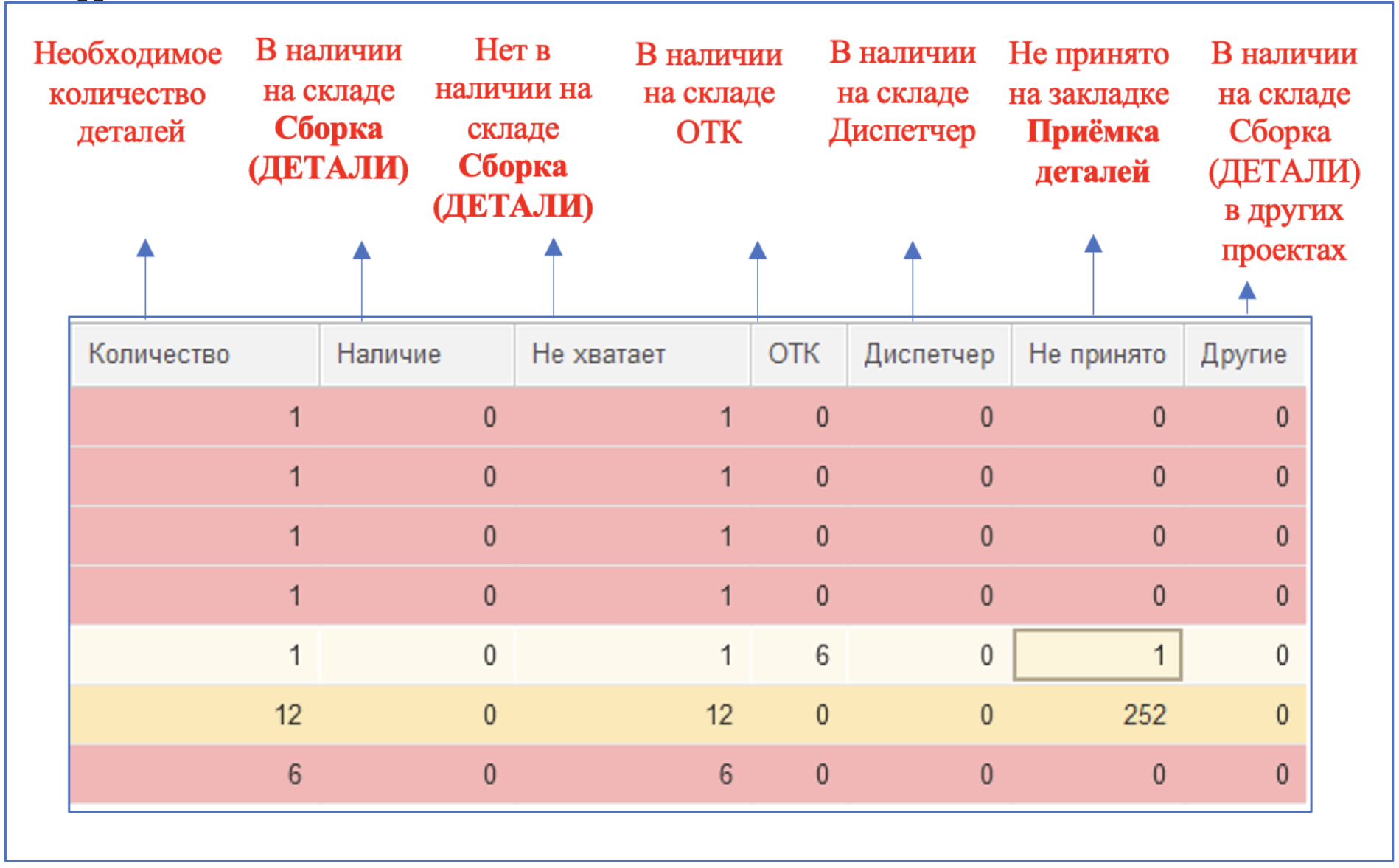
Есть несколько путей для того, чтобы собрать необходимое количество комплектующих вячейке проекта:
- 1.заимствовать детали на других проектах
- 2.принять не принятые акты передачи
- 3.запросить нужные детали у диспетчера